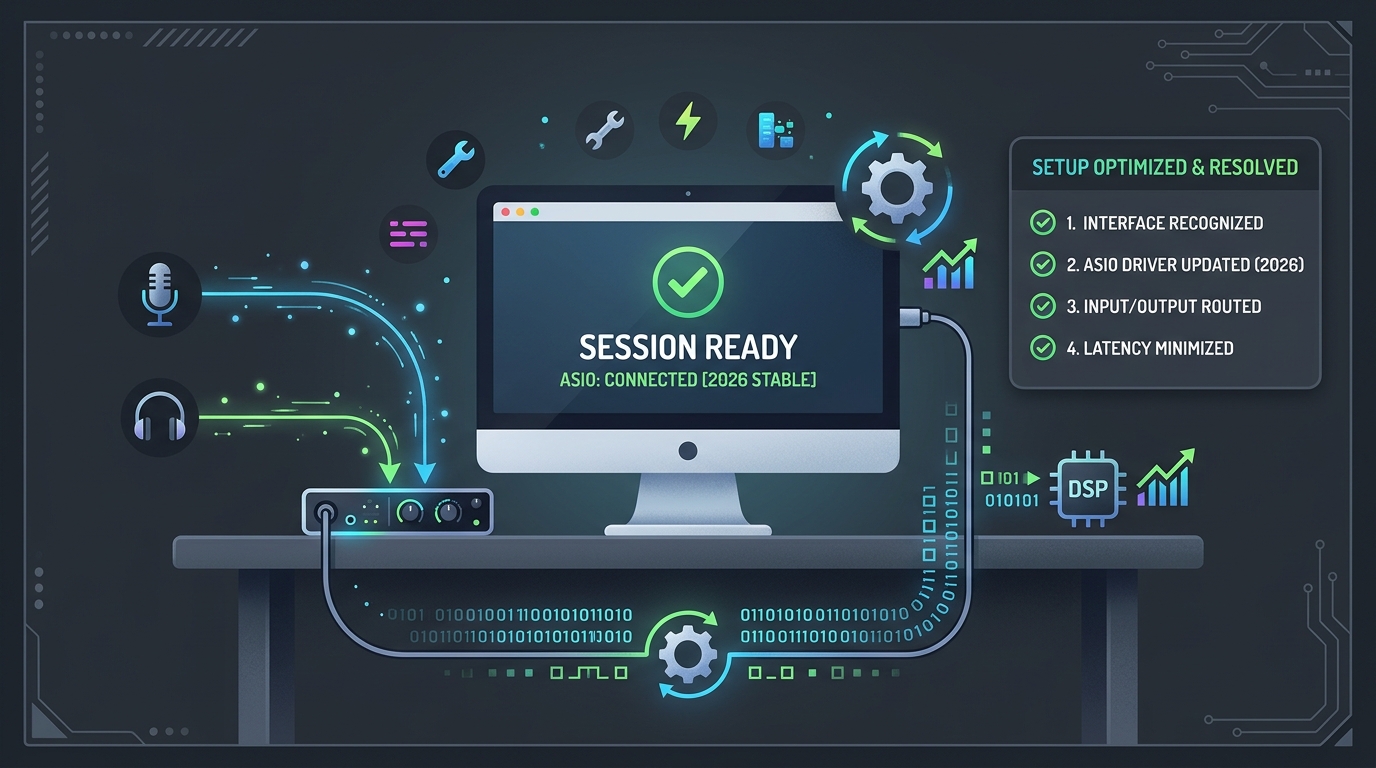
オーディオインターフェースの認識問題やASIOドライバのエラー、高いレイテンシーは、DPCレイテンシーやドライバ競合が主な原因だ。このガイドでは、LatencyMonを使った原因特定から、Windowsとドライバの最適化、ASIOドライバの適切な設定まで、具体的な解決策を解説する。これらの手順で、安定した音楽制作環境を構築できる。
結論:何をすべきか / 何を選ぶか
オーディオインターフェースの認識問題やレイテンシーは、Windowsシステム内の「DPCレイテンシー」に起因するケースが多い。まずはLatencyMonなどのツールを使い、問題の原因となっているドライバーやプロセスを特定するべきだ。その上で、Windows UpdateによるOSの最新化、各デバイスドライバーの更新、特定のシステムコンポーネントの最適化を実施する。
特にDAWでの音楽制作では、低レイテンシーを実現するASIOドライバの利用が必須となる。WDMドライバとの設定競合を避け、常にASIOを優先的に使用する設定が重要だ。これらの対策を講じることで、オーディオインターフェースの安定動作を期待できる。
公式ドキュメントが定める基本ルール
DPC(Deferred Procedure Call)は、Windowsが同じシステム内で同時に実行されるプロセスやドライバーに優先順位を割り当てる操作である。オーディオに関与しないプロセスが処理時間を過剰に占有すると、オーディオドライバーのデータのタイミングが乱れることがある。これにより、音声の不具合やデバイスの切断が発生する (Focusrite)。
DPCレイテンシーの一般的な原因は、古いデバイスドライバーと正しく最適化されていないWindowsプロセスである。オーディオのストリーミングには多くのプロセスやドライバーが関与しているため、他の多くのプロセスやドライバーがオーディオストリームの中断を引き起こす可能性がある (Focusrite)。
WindowsのオーディオドライバーにはWDMとASIOが存在する。
実務上のチェックリスト/手順
オーディオインターフェースの認識やレイテンシー問題に対処するための具体的な手順は以下の通りだ。
– LatencyMonの▶再生ボタンをクリックする。
– オーディオインターフェースを通じて、任意のアプリケーションから少なくとも15分間オーディオを再生し、不具合が発生するようにする。
– Driversタブに移動し、「Highest execution (ms)」を2回クリックしてドライバーを並べ替える。
– DPCレイテンシーが0.500000msを超えるドライバーが問題の原因となっている可能性がある。
– Windows Updateを介してOSを最新の状態にする (Microsoft Support)。
– IntelシステムではIntel® Driver & Support Assistantで、AMDシステムではAMD Auto-detect and Installツールでそれぞれドライバーを更新する。
– GPUドライバーを最新にし、利用可能であればプロフェッショナル用途に最適化されたバージョンを試す。
– オーディオインターフェースのドライバーと制御ソフトウェアを再インストールする (Focusrite Downloads)。
– 他のすべてのドライバーとBIOSが最新であることを確認する。
– カスタム電源プランを作成し、USB電源管理設定を確認する。ノートパソコンはバッテリー駆動ではなく電源に接続して使用する。
– インターネットに接続する可能性のあるすべてのアプリケーションを閉じる。タスクマネージャーでバックグラウンドプロセスを確認する。
– サードパーティのウイルス対策またはマルウェア対策ソフトウェアを一時的に無効化するか、アンインストールし、Windows Securityに切り替える (Microsoft Support)。
– VPNソフトウェアを無効化するか一時的にアンインストールする。
– ネットワークカードを無効にするか、Wi-Fiと有線接続を切り替えてテストする。
– WDMとASIOのサンプルレート設定を一致させる。
ハマりどころと回避策
DPCレイテンシーは、一部のコンポーネントとドライバーの組み合わせでは避けられない場合がある。LatencyMonでのテストは、オーディオストリームに聞こえる不具合や音切れがある場合にのみ推奨される (Focusrite)。
ゲームにインストールされている可能性のあるチート対策ソフトウェアがオーディオストリームを妨害し、不具合につながることがある。このソフトウェアを削除または無効化し、不具合が減少するか停止するかを確認する必要がある (Focusrite)。
ASIOとWDMのサンプルレート設定が一致しない場合、予期せぬオーディオ再生問題が発生する。ASIOはDAWのオーディオ設定、WDMはWindowsサウンド設定でそれぞれ設定する。ホストアプリケーションが使用中の場合、サンプルレート設定がグレーアウトして変更できないことがあるため、その際はアプリケーションを終了してから設定を変更し、再起動が必要だ (Universal Audio)。
日本のクリエイター視点の補足
日本の音楽クリエイターは、Windows環境での制作において、海外の公式ドキュメント情報を積極的に活用することが重要である。特にFocusriteやUniversal Audioといったグローバルなオーディオ機器メーカーは、詳細なトラブルシューティングガイドを公開している。DPCレイテンシーのような根本的な問題は、OSレベルでの解決が必要であり、メーカーサポートの情報を追うことが効率的である。
英語の情報であっても、翻訳ツールを使いこなして迅速に解決策を見つけるスキルは、現代のクリエイターにとって必須である。WDMとASIOの違いを理解し、DAWでは必ずASIOドライバーを選択する習慣を身につけるべきだ。ASIOドライバの適切な設定は、低レイテンシーでの快適な演奏やレコーディングに直結する。
参考URL:






コメント